
PHOTOSHOP MASKING TEKNİKLERİ UYGULAMAK

Photoshop masking, pikselleri silmeden gizleyerek geri dönülebilir seçim yapma yöntemidir. Bu yazıda katman maskesi, vektör maskesi, kanal maskesi ve Select and Mask ile saç teli, cam yansıması ve düz kenarlı ürün gibi farklı sahneleri temiz kesmeyi öğreneceksiniz.
1. Maske türleri
Katman maskesi (Layer Mask)
En sık kullanılan tip. Bir katmanın hangi piksellerinin görünüp hangilerinin gizleneceğini fırça ile boyayarak belirlersiniz. Beyaz fırça açar, siyah fırça gizler.
Nasıl eklenir
Kullanım: katmanı seçin → katmanlar panelinin altındaki yuvarlak ikon (Add Layer Mask). Ortaya bir gri-beyaz küçük kare gelir; bu maskenin kendisidir. Üzerindeyken fırça kullanırsanız maskeyi düzenlemiş olursunuz.
Vektör maskesi (Vector Mask)
Pen Tool ile çizilen keskin kenarlı yolla oluşturulan maske. Geometrik formlar (telefon, ekran, ambalaj, ürün) için tercih edilir. Çözünürlüğe bağlı değildir, ölçeklendirildiğinde keskinlik kaybolmaz.
Kırpma maskesi (Clipping Mask)
Bir katmanı diğerinin "şekline" sıkıştırmak için kullanılır. Bir görseli bir tipografinin içinde göstermek için tipik yöntemdir (Alt + iki katman arasına tıkla).
Kanal tabanlı maske (Channel Mask)
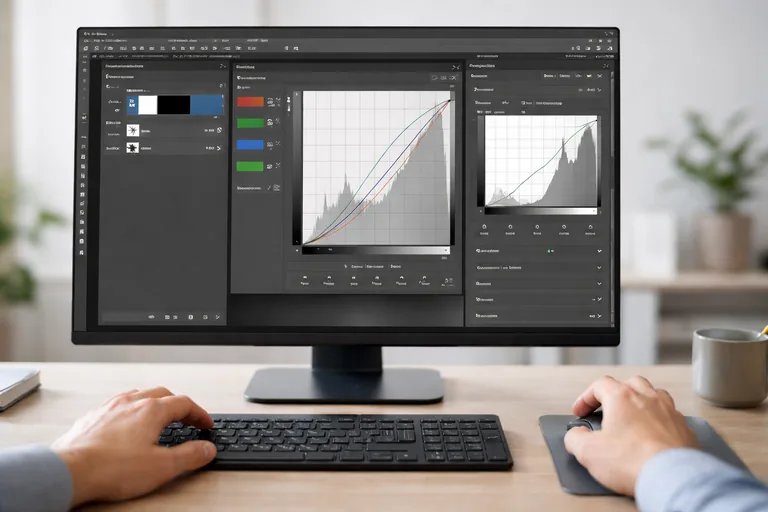
RGB kanallarının kontrast farkını kullanarak maske üretmek. Saç teli, tül perde, ince ağ dokusu gibi zor sahneler için en güçlü teknik. Kanallar panelinde en yüksek kontrastlı kanal kopyalanır, Levels veya Curves ile siyah-beyaz ayrımı keskinleştirilir, ardından seçime çevrilir.
2. Select and Mask: modern temel araç
Güncel sürümlerin standart aracı; önceki sürümlerdeki Refine Edge'in evrimi. Seçim yaptıktan sonra Select > Select and Mask ile açılır; özel bir ekranda kenar düzenleme yapılır. Her ayarın görsel açıklaması için Photoshop kullanım kılavuzu adım adım örnekler içerir.
Select and Mask ekranındaki ayarlar
- View Mode: Onion Skin, Marching Ants, Overlay, On Black, On White, Black & White. Kenar değerlendirmesi için arka planı değiştir; siyah, beyaz ve gri zeminde farklı sorunlar görünür
- Refine Edge Brush Tool: Saç bölgesinde sürükle; Photoshop otomatik kenar tahmin eder
- Smooth: Tırtıklı kenarları yumuşatır (5-15 bandı sağlıklı)
- Feather: Kenarda yumuşak geçiş üretir (0.5-2 px tipik)
- Contrast: Kenarı keskinleştirir; aşırı kullanılırsa "kesilmiş kağıt" görünümü
- Shift Edge: Kenarı içe veya dışa kaydırır (-10 ile +10 arası)
- Decontaminate Colors: Eski arka plan renginin saç tellerine bulaşmasını temizler
- Output To: Yeni katman, katman maskesi, yeni belge — geri dönülebilir çalışma için "New Layer with Layer Mask" tercih edin
3. Sahne bazlı yaklaşım
Düz kenarlı ürün (kutu, telefon, kitap)
Pen Tool ile yol çiz → seçime çevir (Ctrl/Cmd + Enter) → katman maskesine dönüştür. Vektör maskesi keskin kenarları korur. 5-10 dakikalık iş, sonuç kusursuz.
Yumuşak kenarlı obje (bulut, duman, bardak)
Quick Selection veya Object Selection ile temel seçim → Select and Mask → Feather 1-3 px → Smooth 5-10 → katman maskesine output. Yumuşak ama temiz kenar verir.
Saç teli
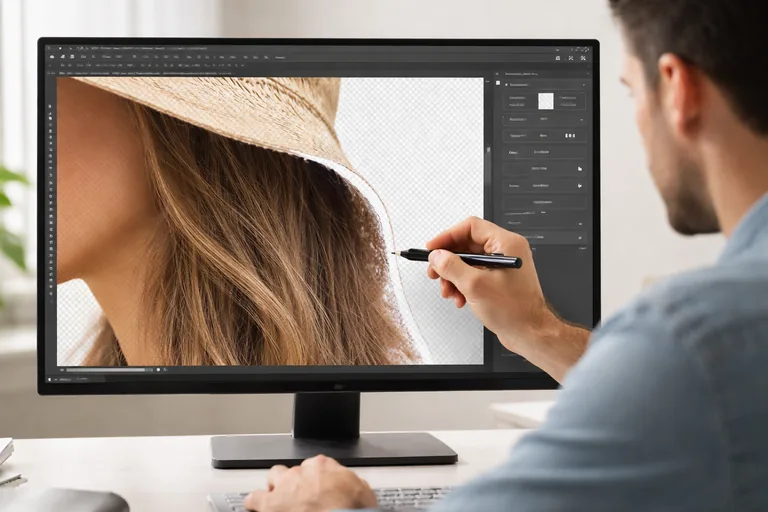
Object Selection ile portreyi seç → Select and Mask aç → Refine Edge Brush ile saç bölgesini tara → Decontaminate Colors aktif → output "New Layer with Layer Mask". Eski arka plan rengi bulaşmaz, saç telleri doğal kalır.
Cam ve şeffaf objeler
Kanal tabanlı yaklaşım gerekir. Kanallar panelinde en kontrastlı kanalı kopyala → Levels ile siyah-beyaz ayrımını güçlendir → kopyalanmış kanalı Ctrl/Cmd+tıkla ile seçime çevir → ana katmana dönüp maske oluştur. Cam yansımalarını korumak için katman karıştırma modu (Screen, Multiply) ek olarak kullanılır.
Tül, dantel, ince ağ
Saç tekniği + kanal tekniği birleşimi. Önce Select and Mask ile genel form, sonra kanal yöntemi ile ince detaylar. İki katman maskesi karıştırıldığında en doğal sonuç çıkar.
4. Geri dönülebilir çalışma alışkanlığı
Profesyonel iş akışında dikkat edilecek beş alışkanlık:
- Asla orijinal katmanı silme. Maske ile gizle; gerekirse geri aç
- Akıllı nesneye çevir. Katmanı Smart Object'e dönüştür; ölçek değişimlerinde kalite kaybı olmaz
- Maskeyi tek başına gör. Alt + maske küçük resmine tıkla → maske tam ekran. Hataları yakalamak çok kolaylaşır
- İki maske kombinasyonu. Bir maske genel form için, ikinci maske detay için. Boya ile karıştır
- Decontaminate Colors'ı son kullan. Renkleri bozabilir; her zaman ayrı katmana çıktı al
5. Tipik Yanlışlar hatalar
- Silgi (Eraser Tool) kullanmak: Geri dönülemez; her zaman maske kullanın
- Tek bir hamleyle bitirmek: İyi seçim katmanlı yapılır; ilk seçim "yaklaşık", sonraki adımlar "iyileştirme"
- Feather'ı abartmak: 5-10 px feather objeyi "yüzer" hale getirir; 0.5-2 px aralığı çoğu durum için yeterli
- Yalnız beyaz arka planda kontrol etmek: Maskeyi koyu zeminde de görmek halo'yu yakalar
- Tek tarayıcıda görmek: Photoshop'ta iyi görünen maske mobil ekranda farklı görünebilir; gerçek hedefte test edin
6. Hızlı kontrol listesi (teslim öncesi)
- Kenar açık zeminde halo yapmıyor mu?
- Kenar koyu zeminde tırtıklı görünmüyor mu?
- Saç telleri kayıp gitmemiş mi?
- Renkler eski arka planın izini taşımıyor mu?
- Maske katman olarak duruyor mu (silinmedi)?
- Akıllı nesne olarak kaydedildi mi?
- Dosya isimlendirme düzgün mü?
7. Pratiğin Üzerine
Maskeleme teknik bir konu ama gerçek ustalık sahne çeşitliliği ile gelir. Çok farklı objeyi (portre, ürün, mimari, doğa) maskelemek, problem çeşitliliğini görmek demektir. Bilgiyi sıralı yol haritasıyla edinmek için Photoshop eğitimi programları temel seçim araçlarından kanal tabanlı ileri tekniklere kadar adım adım pratik sağlar.
8. Çıkarımlar
Photoshop'ta maskeleme; silgi alternatifi değil, profesyonel iş akışının temelidir. Katman maskesi günlük çalışmanın yüzde 70'ini, Select and Mask zor kenarların yüzde 25'ini, kanal tabanlı yöntem ise saç-cam-tül gibi yüzde 5'lik özel sahneleri çözer. Doğru aracı doğru sahnede seçmek ve geri dönülebilir çalışma alışkanlığı geliştirmek, kaliteli teslim ile çıkar yolu olmayan revizyon arasındaki farktır.
Sıkça Sorulan Sorular
Silgi (Eraser) ile maske arasındaki fark nedir?
Silgi pikseli kalıcı olarak siler; geri dönüş yoktur. Maske ise pikseli sadece gizler; istediğiniz zaman beyazla geri açabilirsiniz. Profesyonel iş akışında silgi neredeyse hiç kullanılmaz; tüm gizleme işlemleri maske ile yapılır. Müşteri revizyonu istediğinde maskede ufak bir fırça hareketi yeterken silgi sonrası katmanın baştan kurulması gerekir.
Saç seçimi için en hızlı yöntem hangisi?
Object Selection ile portreyi seç, Select and Mask ekranını aç, Refine Edge Brush ile saç bölgesini tara, Decontaminate Colors aktif et, output olarak 'New Layer with Layer Mask' seç. Bu beş adım Photoshop CC 2020 ve sonrası sürümlerde 1-2 dakikada profesyonel kalitede sonuç verir. Saçın çok karmaşık olduğu sahnelerde ek olarak kanal tabanlı yöntemle birleştirilebilir.
Vektör maske ne zaman katman maskeden iyi?
Düz kenarlı geometrik objelerde (telefon, kutu, ekran, ambalaj) vektör maske daha iyidir. Çözünürlükten bağımsız çalışır; objeyi büyütüp küçülttüğünüzde kenar keskinliği kaybolmaz. Katman maskesi piksel tabanlıdır; aşırı büyütmede yumuşar. Yumuşak organik formlar (saç, bulut, duman) için ise katman maskesi tercih edilir.
Decontaminate Colors neden riskli?
Eski arka plan renginin kenar piksellerine bulaşmış izini temizler ama bunu yaparken kenarın gerçek rengini de değiştirebilir. Özellikle kırmızı ve mavi gibi doygun renklerde bozulma yaratır. Bu nedenle her zaman 'New Layer with <strong>Layer Mask</strong>' çıktısı seçilir; orijinal piksellere dokunulmaz. Sonuç beğenilmezse Decontaminate uygulanmamış versiyon korunur.
Kanal tabanlı maskeleme hangi sahnelerde gerekli?
Saf saç, tül perde, dantel, ince örgü, cam yansıması ve yarı saydam objelerde gerekli olur. Bu sahnelerde kontur belirsizdir; tek bir seçim aracı yeterli detay yakalayamaz. Kanal yönteminde RGB kanallarının kontrast farkı kullanılır; en kontrastlı kanal kopyalanıp Levels ile keskinleştirilir ve seçime çevrilir. Diğer tekniklere göre öğrenmesi zor ama sonuç en doğal.
Maskeyi sonradan düzenlemek mümkün mü?
Evet, maske her zaman düzenlenebilir. Katmanlar panelinde maske küçük resmine tıkla, fırça aracını al, beyazla görünürleştir veya siyahla gizle. Tüm projeyi açıp baştan başlamaya gerek yok. Profesyonel iş akışında bu esneklik kritik avantajdır; müşteri revizyonu 5 dakikada çözülür, baştan kesip yapıştırma değil.
Maskeleme sonrası kaydetmek için hangi format?
Katmanlı ve maskeli çalışmayı korumak için PSD (Photoshop'un kendi formatı) zorunludur. Web veya teslim için PNG (transparan arka plan korunarak) tercih edilir. JPG transparan arka planı desteklemez; siyah veya beyaz fon ekler. Yüksek çözünürlüklü baskı için TIFF de seçenektir. Genel kural: kaynak dosyayı PSD olarak sakla, teslim dosyasını ihtiyaca göre PNG/JPG/TIFF olarak çıktı al.


